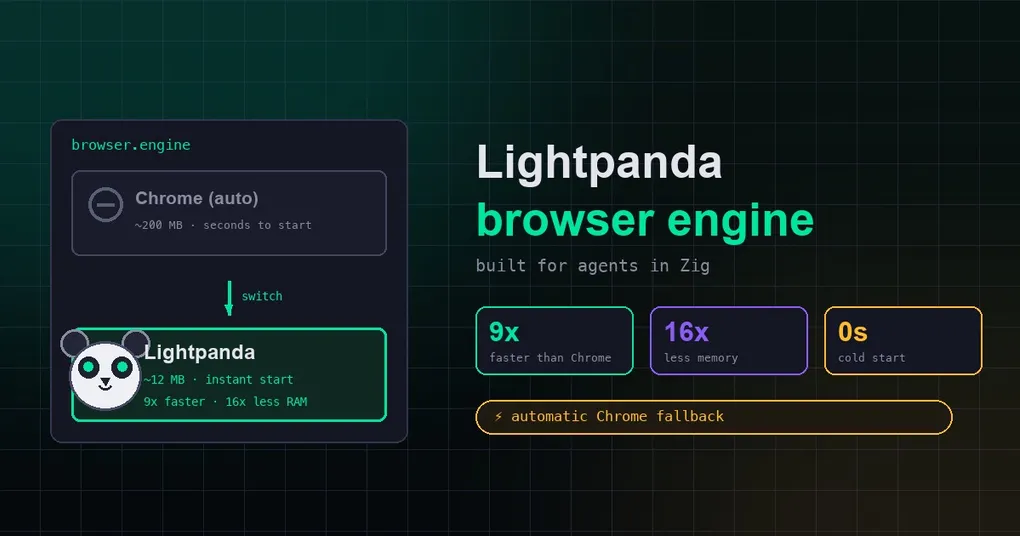
Hermes prend en charge Lightpanda nativement : 9x plus rapide, 16x moins de mémoire, avec repli automatique sur Chrome
Votre agent Hermes vit sur un VPS à cinq dollars : il surveille des pages, scrape des données et exécute des tâches planifiées 24h/24. Tout va bien — jusqu’à ce que vous regardiez les chiffres : un seul processus navigateur dévore 200 Mo de RAM, met des secondes à démarrer à froid, et quand plusieurs tâches tournent en même temps, la petite machine suffoque. Le navigateur n’est que les yeux de l’agent — pourquoi devrait-il porter tout le poids de Chrome ?
C’est exactement la lacune que Lightpanda vient combler : un navigateur headless écrit de zéro en Zig, conçu pour les machines et l’IA plutôt que pour les humains. Et depuis la v0.13.0, Hermes le prend en charge nativement comme moteur navigateur local. La navigation, le scraping et les clics passent par Lightpanda pour une fraction du coût ; quand il rencontre quelque chose qu’il ne sait pas encore faire — comme une capture d’écran —, Hermes réessaie automatiquement sur Chrome. Cet article explique ce que c’est, comment l’activer et quand ça vaut vraiment le coup.
Ce qu’est Lightpanda
Lightpanda est un navigateur headless open source : pas de fenêtre, pas d’interface ; il charge des pages, exécute du JavaScript et transforme le contenu en données lisibles par vos programmes. Les navigateurs headless ne sont pas nouveaux — Chrome a son propre mode headless —, mais Lightpanda emprunte une autre voie :
- Écrit de zéro en Zig, ni un fork de Chromium, ni un patch de WebKit
- Aucun pipeline de rendu graphique : les agents et les scrapers n’ont pas besoin de « voir » des pixels, donc tout ce sous-système lourd disparaît
- Toutes les ressources vont à l’exécution JavaScript et aux requêtes réseau
Imaginez la différence entre envoyer un camping-car chargé faire une course et envoyer quelqu’un à vélo électrique. La plupart du temps, il suffit d’arriver.
9x plus rapide, 16x moins de mémoire — chiffres vérifiés
L’équipe de Lightpanda a benchmarké contre Headless Chrome sur une instance AWS EC2 m5.large, en envoyant 933 pages web réelles en parallèle :
| Métrique | Lightpanda | Headless Chrome |
|---|---|---|
| Pic mémoire, 100 pages | 123 Mo | 2 Go |
| Temps d’exécution, 100 pages | 5 s | 46 s |
C’est environ 16x moins de mémoire et 9x plus rapide. Ajoutez le démarrage à froid de plusieurs secondes et les ~200 Mo résidents de Chrome face au lancement quasi instantané de Lightpanda, et la différence se cumule pour les agents qui vivent des semaines sur de petites VM : un serveur qui ne pouvait faire tourner que quelques Chrome peut désormais en lancer des dizaines de Lightpanda.
Trois étapes pour changer de moteur
Hermes pilote les navigateurs locaux via agent-browser (le CLI navigateur open source de Vercel) par CDP — le Chrome DevTools Protocol, standard de facto de l’automatisation navigateur. Le support Lightpanda est intégré depuis la v0.13.0 ; aucun plugin supplémentaire requis.
Étape 1 : installez le binaire Lightpanda (exemple Mac Apple Silicon) :
curl -L -o lightpanda https://github.com/lightpanda-io/browser/releases/download/nightly/lightpanda-aarch64-macos
chmod +x lightpanda
sudo mv lightpanda /usr/local/bin/
Les utilisateurs Linux peuvent récupérer la build correspondante dans la documentation Lightpanda et la placer dans leur PATH.
Étape 2 : changez la configuration. Ouvrez ~/.hermes/config.yaml et ajoutez une ligne sous le bloc browser: :
browser:
  engine: lightpanda
Vous préférez les variables d’environnement ? Même effet :
export AGENT_BROWSER_ENGINE=lightpandaTrois options de moteur existent : auto (par défaut, Chrome), lightpanda et chrome. Pour revenir en arrière, remettez auto.
Étape 3 : vérifiez. Lancez Hermes et exécutez la commande /browser :
🌐 Browser: local Lightpanda (agent-browser --engine lightpanda)
   ⚡ Lightpanda: faster navigation, no screenshot support
   Automatic Chrome fallback for screenshots and failed commands
Cette sortie signifie que les outils navigateur de votre agent — browser_navigate, browser_snapshot et compagnie — s’exécutent désormais contre Lightpanda.
Comment fonctionne le repli automatique sur Chrome
C’est la partie la plus astucieuse de l’intégration. Lightpanda est encore en bêta et ne couvre pas tout ce que fait Chrome, mais Hermes ne vous oblige pas à deviner quelles opérations sont supportées. Trois niveaux de repli :
- Les captures d’écran passent automatiquement par Chrome : Lightpanda n’a pas de rendu graphique, une capture renvoie donc une image factice. Hermes le détecte à la taille du fichier (un PNG de moins de 20 Ko est le signe) et reprend la capture sur Chrome.
browser_vision— l’outil qui envoie les captures à un modèle de vision — saute complètement l’aller-retour et route directement vers Chrome quand Lightpanda est configuré. - Les commandes en échec sont réessayées sur Chrome : si une commande expire ou échoue sur Lightpanda, Hermes la réessaie de façon transparente sur Chrome.
- Isolation d’état : le repli s’exécute dans une session Chrome jetable séparée, pour que les deux moteurs ne se contaminent jamais mutuellement.
Lightpanda assure le chemin rapide ; Chrome gère les cas limites ; Hermes fait la bascule. Vous n’avez pas à y penser.
Ce qui fonctionne, ce qui ne fonctionne pas encore
Les commandes de base supportées aujourd’hui par Lightpanda couvrent justement tout le flux de travail d’un agent :
| Supporté ✅ | Repli sur Chrome ⚡ | Pas encore supporté ❌ |
|---|---|---|
open |
screenshot |
Envoi de fichiers |
snapshot |
pdf |
Onglets multiples |
click |
Toute commande en échec/expiration | Presse-papiers |
type |
Émulation de géolocalisation | |
scroll |
Émulation des conditions réseau | |
back |
||
press |
||
eval |
Pour la plupart des usages d’agent — crawling, scraping, automatisation de formulaires, vérifications planifiées — la colonne « supporté » suffit.
Quand Lightpanda vaut le coup
Bons cas :
- Agents longue durée : pour un agent 24h/24 sur un VPS, la mémoire du navigateur est un coût récurrent ; l’économie de Lightpanda s’accumule avec le temps
- Scraping massivement parallèle : quand vous voulez des dizaines d’instances navigateur simultanées, le budget RAM décide combien vous pouvez en lancer
- Charges sensibles au démarrage : le démarrage à froid passe de secondes à instantané, ce qui rend les tâches courtes plus réactives
Attendez encore :
- Flux très visuels : si vous capturez et analysez des pages en permanence (CAPTCHAs, vérification visuelle), le repli fonctionne, mais chaque détour par Chrome grignote le gain
- Pages modernes complexes : Lightpanda est en bêta — les applications monopage exotiques ou les API web de niche peuvent poser des problèmes de compatibilité. Le repli garantit que le pire cas est une dégradation silencieuse vers Chrome, pas un plantage
Quelques notes pratiques
- Assurez-vous que le binaire est dans le PATH avant de basculer ;
lightpanda versiondoit fonctionner sans erreur - Le réglage du moteur ne touche que le chemin local
agent-browser— les fournisseurs de navigateur cloud comme Browserbase ou Firecrawl se configurent séparément et ne sont pas affectés - Envie de comparer avant de vous engager ? Faites tourner
engine: lightpandaun jour sur une machine de test, observez l’utilisation mémoire et les taux de succès, puis décidez
Un navigateur est pour un agent ce que les yeux sont pour une personne : pas besoin qu’il soit tape-à-l’œil, il faut qu’il regarde vite, qu’il regarde bien, et qu’il ne fasse pas fondre le budget. L’intégration Lightpanda rapproche Hermes d’un pas de plus : les opérations courantes tournent sur un moteur de ~12 Mo, avec Chrome en veille pour les cas difficiles. Pour voir l’ensemble des outils navigateur, consultez la documentation sur l’automatisation navigateur ; si vous hésitez encore sur le backend navigateur à utiliser, cet article sur Browser Use devenu le backend par défaut vaut la lecture. Une fois Hermes installé, les étapes ci-dessus vous font basculer en quelques minutes.